Mejorar la calidad de video
con IA, sin subirlo
Mejora la calidad de video gratis en tu navegador y hazlo HD. Pasa clips MP4, MOV o WebM de 360p y 480p a 720p o 1080p con IA, sin registro y sin marca de agua.
La mejora con IA ejecuta el modelo de código abierto Real-ESRGAN en tu propia tarjeta gráfica. Nada que instalar ni GPU que configurar.


Gratis · sin subir nada · cualquier duración
- Tu video se queda en esta computadora
- Sin registro
- Sin marca de agua
- Conserva el audio original
Un mejorador de video gratis que mantiene tu video en privado
Nada sale de tu computadora
El video se lee, se mejora y se guarda dentro de esta pestaña. Los videos familiares y del trabajo nunca pasan por un servidor.
Gratis y sin cuenta
Sin registro, sin marca de agua y sin límite diario. Sin límite de duración en tu navegador, salida de hasta 4K en una computadora, y ves cuánto tardará antes de empezar. ¿Video largo y con prisa? La nube es más rápida.
Probado con videos reales
La baja resolución y el desenfoque leve mejoran claramente, y te mostramos fotogramas reales más abajo.
Sin instalar nada ni configurar la GPU
Chrome y Edge usan tu tarjeta gráfica a través de WebGPU, también en Mac con Apple Silicon. No hay app, controlador, Python ni CUDA que instalar, y unos fotogramas de tu clip sirven de prueba de velocidad.
Qué arregla la mejora de video con IA
Cada clip de abajo sale de nuestras propias pruebas con videos de stock gratuitos. Arrastra la línea para comparar.
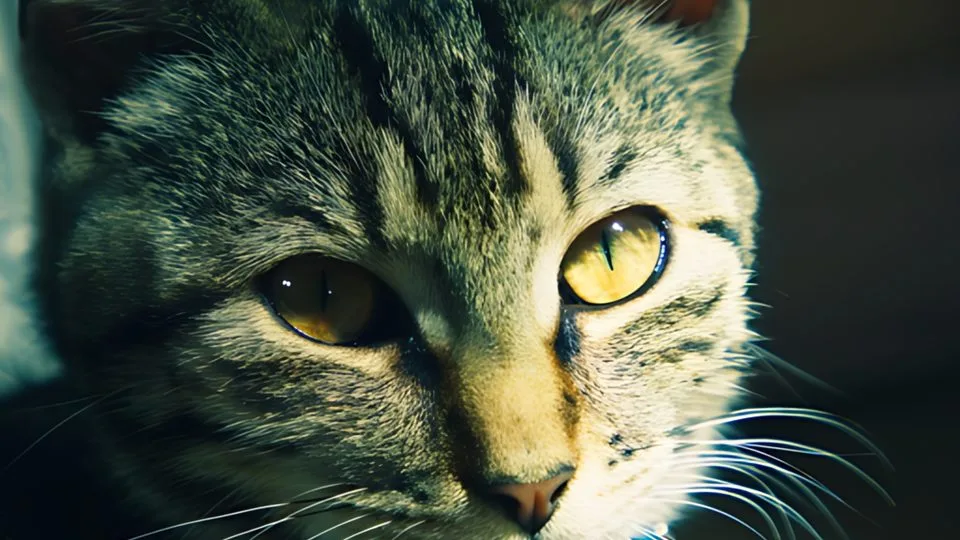
De 360p a 720p. Los bigotes, el pelo y los ojos vuelven a ser líneas limpias.
Tu video se queda en tu computadora. Tu propia tarjeta gráfica hace la mejora, así que nada espera en una cola y nada se guarda.
Cómo mejorar la calidad de un video en tres pasos
- 01
Suelta un video
MP4, MOV, WebM o MKV de cualquier duración. El archivo se lee en tu navegador y nunca se envía a ningún sitio.
- 02
Mira primero tus propios fotogramas
Primero mejoramos unos fotogramas de tu clip y medimos la velocidad de tu computadora, así que el tiempo estimado es el tuyo, no el nuestro.
- 03
Descarga el MP4
Mejora el clip completo con una barra de progreso y el tiempo restante en vivo. Se conserva la pista de audio original.
¿Demasiado lento en tu computadora?
El procesamiento en la nube ejecuta la misma IA en GPU rápidas. Un clip de un minuto de 480p a 1080p está listo en unos 40 segundos, en vez de 11 minutos en un Mac rápido. Pago único desde 5 US$, sin suscripción.
- Muchos videos a la vez y 4K en minutos
- Funciona en teléfonos y computadoras antiguas
- Los créditos nunca caducan
Medido el 8 de noviembre de 2026. *Estimado a partir del resultado del M2 Max. La nube sube tu video; lo subido se borra al procesarse y el resultado entre 3 y 30 días después, según el paquete.
Ver precios de la nubeHaz tu video HD según el tipo de clip
Mejorar video a 1080p
Pasa clips de 720p, 480p o 360p a Full HD de 1920 × 1080, con la velocidad medida para cada resolución de partida.
Quitar desenfoque de un video
Da nitidez a clips poco nítidos o ligeramente desenfocados, y comprueba antes si tu desenfoque es del tipo que puede arreglar.
Mejorar video a 4K
Lleva clips de 1080p a 3840 × 2160 en nuestras GPU en la nube, con el tiempo medido y los créditos que usa.
Quitar ruido de fondo de un video
Baja el viento, el tráfico y el ruido de ventiladores detrás de una voz, en el navegador del teléfono o la computadora. La imagen se copia tal cual.
Restaurar videos antiguos
Los videos VHS, de videocámara y de los primeros teléfonos vuelven en 1080p, con caras y detalles reconstruidos por IA en nuestras GPU en la nube. Probado con una película en color de 1945.
Mejorar videos de anime
Elige Anime en la mejora con IA y la herramienta de arriba se convierte en un mejorador de anime. Un modelo Real-ESRGAN hecho para animación mantiene las líneas limpias y los colores planos, incluso en clips comprimidos.
Preguntas sobre mejorar la calidad de video
¿De verdad es gratis mejorar la calidad de video aquí?
Sí. La mejora se hace en tu propia computadora, así que no nos cuesta nada por video. No hay registro, marca de agua ni límite diario. El procesamiento en la nube de pago es opcional, para cuando tu computadora es demasiado lenta, estás en el teléfono o tienes un lote.
¿Se sube mi video?
No con la herramienta gratuita. El archivo se decodifica, se mejora y se codifica dentro de esta pestaña del navegador con WebGPU. No se envía nada a un servidor, así que los clips privados siguen siendo privados.
¿Puede pasar un video de 720p a 1080p?
Sí. Elige 1080p como salida. Funciona mejor con imágenes que se ven borrosas por la baja resolución, y añade nitidez y bordes limpios.
¿Puedo mejorar archivos MP4, MOV, WebM y MKV?
Sí. Lee archivos MP4, MOV, WebM y MKV de cualquier duración, de teléfonos, cámaras y grabaciones de pantalla. El video mejorado se descarga como MP4 con la pista de audio original, así que se reproduce casi en cualquier sitio.
¿Por qué va lento en mi portátil?
La mejora con IA ejecuta una red neuronal en cada fotograma. En un Mac reciente, un clip de 30 segundos tarda unos 3 minutos; las portátiles con gráficos integrados pueden tardar de 5 a 10 veces más. La herramienta muestra el tiempo previsto en tu computadora antes de empezar, y la nube está ahí cuando va demasiado lento.
¿Qué navegadores funcionan?
Chrome y Edge recientes en computadora funcionan mejor porque admiten WebGPU. La herramienta revisa tu dispositivo al cargar la página y te avisa si falta algo.
¿Tengo que instalar algo o configurar la GPU?
No. Abre esta página en Chrome o Edge recientes en una computadora y la herramienta usará tu tarjeta gráfica a través de WebGPU. No hay app, controlador, Python ni CUDA que configurar. Primero se mejoran unos fotogramas de tu clip, así que ves el resultado y la velocidad real antes de comprometerte.
¿Necesita una tarjeta gráfica NVIDIA?
No. Funciona con WebGPU en lugar de CUDA, así que no depende de NVIDIA. Lo medimos en un Apple M2 Max: un clip de 30 segundos en 360p tardó unos 3 minutos. La velocidad depende de tus gráficos, y la herramienta te avisa al cargar la página si tu dispositivo no puede ejecutarla.
¿Puede mejorar videos de anime?
Sí. En Modo, elige Anime. Cambia a realesr-animevideov3, un modelo Real-ESRGAN hecho para animación. En nuestra prueba con un clip de anime comprimido mantuvo las líneas limpias y los colores planos donde el modelo general dejaba manchas, y fue un 30% más rápido. Mejora anime a 1080p gratis en el navegador, o a 4K en la nube con el mismo modelo. Funciona con archivos de video que tienes; no mejora anime mientras lo ves en streaming.
¿Qué modelo de IA usa ToHD?
La mejora con IA ejecuta Real-ESRGAN, un modelo de código abierto, dentro de tu navegador: realesr-general-x4v3 para imágenes de cámara y realesr-animevideov3 cuando eliges Anime. El modo Rápido usa websr, más ligero. La nube ejecuta los mismos modelos Real-ESRGAN en nuestras GPU, así que la imagen se ve igual. Una versión mínima del proceso en el navegador es de código abierto en GitHub con licencia MIT.
¿Puede mejorar un video a 4K?
Sí. En una computadora, la herramienta gratuita hace el 4K en tu navegador; tarda un rato en la mayoría de computadoras. En nuestras GPU en la nube tardó unos 3 minutos de proceso por minuto de video en 1080p en nuestra prueba, con 3 créditos por segundo y paquetes desde 5 US$.
¿Puedo usar los videos mejorados con fines comerciales?
Sí. El video mejorado es tuyo para cualquier uso, incluido el comercial, siempre que tengas los derechos del video original. Los modelos de código abierto que usa ToHD, listados en la página de créditos, no ponen límites al resultado.
Haz tu video HD
antes de cerrar esta pestaña
Gratis, privado y en segundos ves tus propios fotogramas mejorados.
Elegir un video