Améliorer la qualité d'une vidéo
avec l'IA, sans l'envoyer
Améliorez la qualité de vos vidéos gratuitement dans le navigateur et passez-les en HD. Transformez des clips MP4, MOV ou WebM en 360p et 480p en 720p ou 1080p avec l'IA, sans inscription et sans filigrane.
L'amélioration par IA exécute le modèle open source Real-ESRGAN sur votre propre carte graphique. Rien à installer, aucun GPU à configurer.


Gratuit · jamais envoyé · toute durée
- Votre vidéo reste sur cet ordinateur
- Sans inscription
- Sans filigrane
- Son original conservé
Un outil gratuit pour améliorer vos vidéos, qui les garde privées
Rien ne quitte votre ordinateur
La vidéo est lue, améliorée et enregistrée dans cet onglet. Les vidéos de famille et de travail ne passent jamais par un serveur.
Gratuit, sans compte
Sans inscription, sans filigrane, sans limite quotidienne. Aucune limite de durée dans votre navigateur, une sortie jusqu'en 4K sur ordinateur, et vous voyez le temps nécessaire avant de commencer. Longue vidéo et peu de temps ? Le cloud va plus vite.
Testé sur de vraies vidéos
La basse résolution et le léger flou deviennent nettement plus nets, et nous vous montrons de vraies images plus bas.
Sans installation ni configuration du GPU
Chrome et Edge accèdent à votre carte graphique via WebGPU, y compris sur les Mac Apple Silicon. Pas d'app, de pilote, de Python ni de CUDA à installer, et quelques images de votre clip servent de test de vitesse.
Ce que l'amélioration vidéo par IA corrige
Chaque clip ci-dessous vient de nos propres tests sur des vidéos libres de droits. Faites glisser la ligne pour comparer.
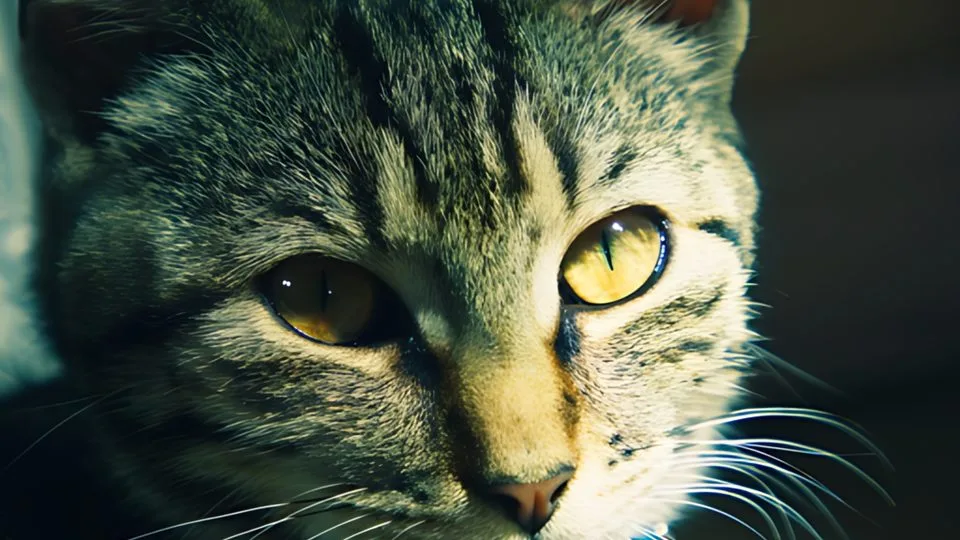
De 360p à 720p. Les moustaches, le pelage et les yeux redeviennent des lignes nettes.
Votre vidéo reste sur votre ordinateur. C'est votre propre carte graphique qui l'améliore : rien n'attend dans une file, rien n'est stocké.
Améliorer la qualité d'une vidéo en trois étapes
- 01
Déposez une vidéo
MP4, MOV, WebM ou MKV de toute durée. Le fichier est lu dans votre navigateur et n'est jamais envoyé nulle part.
- 02
Voyez d'abord vos propres images
Nous améliorons d'abord quelques images de votre clip et mesurons la vitesse de votre ordinateur : l'estimation du temps est la vôtre, pas la nôtre.
- 03
Téléchargez le MP4
Améliorez tout le clip avec une barre de progression et le temps restant en direct. La piste audio originale est conservée.
Trop lent sur votre ordinateur ?
Le traitement dans le cloud exécute la même IA sur des GPU rapides. Un clip d'une minute passe de 480p à 1080p en 40 secondes environ, au lieu de 11 minutes sur un Mac rapide. Paiement unique dès 5 $, sans abonnement.
- Plusieurs vidéos à la fois et la 4K en quelques minutes
- Fonctionne sur téléphone et sur les ordinateurs anciens
- Les crédits n'expirent jamais
Mesuré le 8 novembre 2026. *Estimé à partir du résultat du M2 Max. Le cloud envoie votre vidéo ; le fichier envoyé est supprimé après traitement et le résultat 3 à 30 jours plus tard, selon le pack.
Voir les tarifs du cloudPasser une vidéo en HD selon votre type de clip
Passer une vidéo en 1080p
Transformez des clips en 720p, 480p ou 360p en Full HD 1920 × 1080, avec la vitesse mesurée pour chaque résolution de départ.
Déflouter une vidéo
Rendez nets les clips un peu mous ou légèrement flous, et vérifiez d'abord si votre flou est du type que l'outil peut corriger.
Passer une vidéo en 4K gratuitement
Passez des clips 1080p en 3840 × 2160 : gratuitement dans le navigateur sur ordinateur, sans filigrane, ou en quelques minutes sur nos GPU dans le cloud.
Supprimer le bruit de fond d'une vidéo
Baissez le vent, la circulation et le bruit des ventilateurs derrière une voix, dans le navigateur d'un téléphone ou d'un ordinateur. L'image est copiée telle quelle.
Restaurer de vieilles vidéos
Les vidéos VHS, de caméscope et des premiers téléphones reviennent en 1080p, visages et détails reconstruits par l'IA, sur nos GPU dans le cloud. Testé sur un film couleur de 1945.
Améliorer des vidéos d’anime
Choisissez Anime dans l'amélioration par IA et l'outil ci-dessus devient un upscaler d'anime. Un modèle Real-ESRGAN conçu pour l'animation garde des traits nets et des aplats de couleur, même sur des clips compressés.
Questions sur l'amélioration de la qualité vidéo
Améliorer la qualité d'une vidéo ici est-il vraiment gratuit ?
Oui. L'amélioration se fait sur votre propre ordinateur, elle ne nous coûte donc rien par vidéo. Pas d'inscription, pas de filigrane, pas de limite quotidienne. Le traitement payant dans le cloud est facultatif, pour quand votre ordinateur est trop lent, que vous êtes sur téléphone ou que vous avez un lot.
Ma vidéo est-elle envoyée sur un serveur ?
Pas avec l'outil gratuit. Le fichier est décodé, amélioré et encodé dans cet onglet du navigateur avec WebGPU. Rien n'est envoyé à un serveur, et les clips privés restent donc privés.
Peut-il passer une vidéo 720p en 1080p ?
Oui. Choisissez 1080p comme sortie. Cela fonctionne le mieux sur les images floues à cause d'une basse résolution, et cela apporte de la netteté et des contours propres.
Puis-je améliorer des fichiers MP4, MOV, WebM et MKV ?
Oui. L'outil lit les fichiers MP4, MOV, WebM et MKV de toute durée, venus d'un téléphone, d'un appareil photo ou d'un enregistrement d'écran. La vidéo améliorée se télécharge en MP4 avec la piste audio originale, et se lit donc presque partout.
Pourquoi est-ce lent sur mon portable ?
L'amélioration par IA fait passer un réseau de neurones sur chaque image. Sur un Mac récent, un clip de 30 secondes prend environ 3 minutes ; les portables à graphique intégré peuvent prendre 5 à 10 fois plus de temps. L'outil affiche le temps prévu sur votre ordinateur avant de commencer, et le cloud est là quand c'est trop lent.
Quels navigateurs sont pris en charge ?
Chrome et Edge récents sur ordinateur fonctionnent le mieux, car ils prennent en charge WebGPU. L'outil vérifie votre appareil au chargement de la page et vous dit s'il manque quelque chose.
Dois-je installer quelque chose ou configurer mon GPU ?
Non. Ouvrez cette page dans un Chrome ou un Edge récent sur ordinateur, et l'outil utilise votre carte graphique via WebGPU. Pas d'app, de pilote, de Python ni de CUDA à configurer. Quelques images de votre clip sont d'abord améliorées : vous voyez le résultat et la vitesse réelle avant de vous engager.
Faut-il une carte graphique NVIDIA ?
Non. L'outil passe par WebGPU plutôt que CUDA et ne dépend donc pas de NVIDIA. Nous l'avons mesuré sur un Apple M2 Max : un clip de 30 secondes en 360p a pris environ 3 minutes. La vitesse dépend de votre carte graphique, et l'outil vous prévient au chargement de la page si votre appareil ne peut pas le faire tourner.
Peut-il améliorer des vidéos d'anime ?
Oui. Dans Mode, choisissez Anime. L'outil passe à realesr-animevideov3, un modèle Real-ESRGAN conçu pour l'animation. Dans notre test sur un clip d'anime compressé, il a gardé des traits nets et des aplats de couleur là où le modèle général laissait des taches, et il a été environ 30 % plus rapide. Passez un anime en 1080p gratuitement dans le navigateur, ou en 4K dans le cloud avec le même modèle. Cela fonctionne avec les fichiers vidéo que vous avez ; l'outil n'améliore pas un anime pendant que vous le regardez en streaming.
Quel modèle d'IA ToHD utilise-t-il ?
L'amélioration par IA exécute Real-ESRGAN, un modèle d'upscaling open source, dans votre navigateur : realesr-general-x4v3 pour les vidéos de caméra et realesr-animevideov3 quand vous choisissez Anime. Le mode Rapide utilise websr, plus léger. Le cloud exécute les mêmes modèles Real-ESRGAN sur nos GPU, l'image est donc identique. Une version minimale du traitement dans le navigateur est open source sur GitHub, sous licence MIT.
Peut-il passer une vidéo en 4K ?
Oui. Sur ordinateur, l'outil gratuit fait la 4K directement dans votre navigateur ; cela prend un moment sur la plupart des ordinateurs. Sur nos GPU dans le cloud, il a fallu environ 3 minutes de calcul par minute de vidéo 1080p dans notre test, à 3 crédits par seconde, avec des packs de crédits dès 5 $.
Puis-je utiliser les vidéos améliorées à des fins commerciales ?
Oui. La vidéo améliorée vous appartient pour tout usage, y compris commercial, tant que vous avez les droits sur la vidéo d'origine. Les modèles open source utilisés par ToHD, listés sur la page des crédits, n'imposent aucune limite au résultat.
Passez votre vidéo en HD
avant de fermer cet onglet
Gratuit, privé, et vous voyez vos propres images améliorées en quelques secondes.
Choisir une vidéo